Seiten
Seiten erstellen
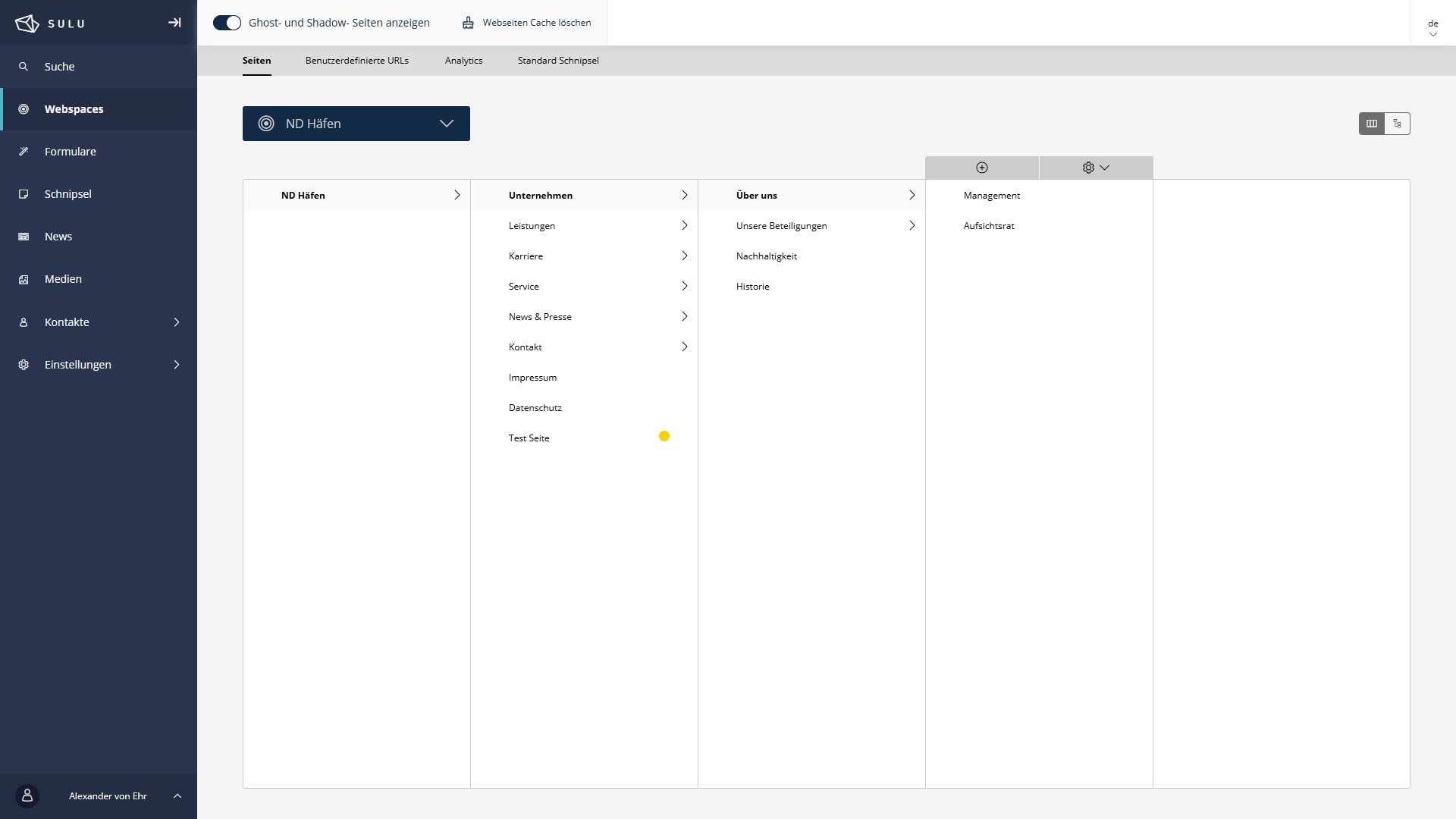
In der Seitenleiste im Admin-Backend den Reiter "Webspaces" auswählen.

Der Webspace "ND Häfen" ist standardmäßig ausgewählt.
Dort in der Seitenstruktur die Maus über die gewünschte Spalte bewegen und den + Button klicken.
In der darauffolgenden Ansicht ist der Seitentyp "Seite" automatisch ausgewählt. Jetzt einen Titel für die neue Seite festlegen.
Auf den Button "Speichern" klicken und "Als Entwurf speichern" wählen.
Die Ansicht wechselt nun zum Preview-Modus der neu angelegten Seite.

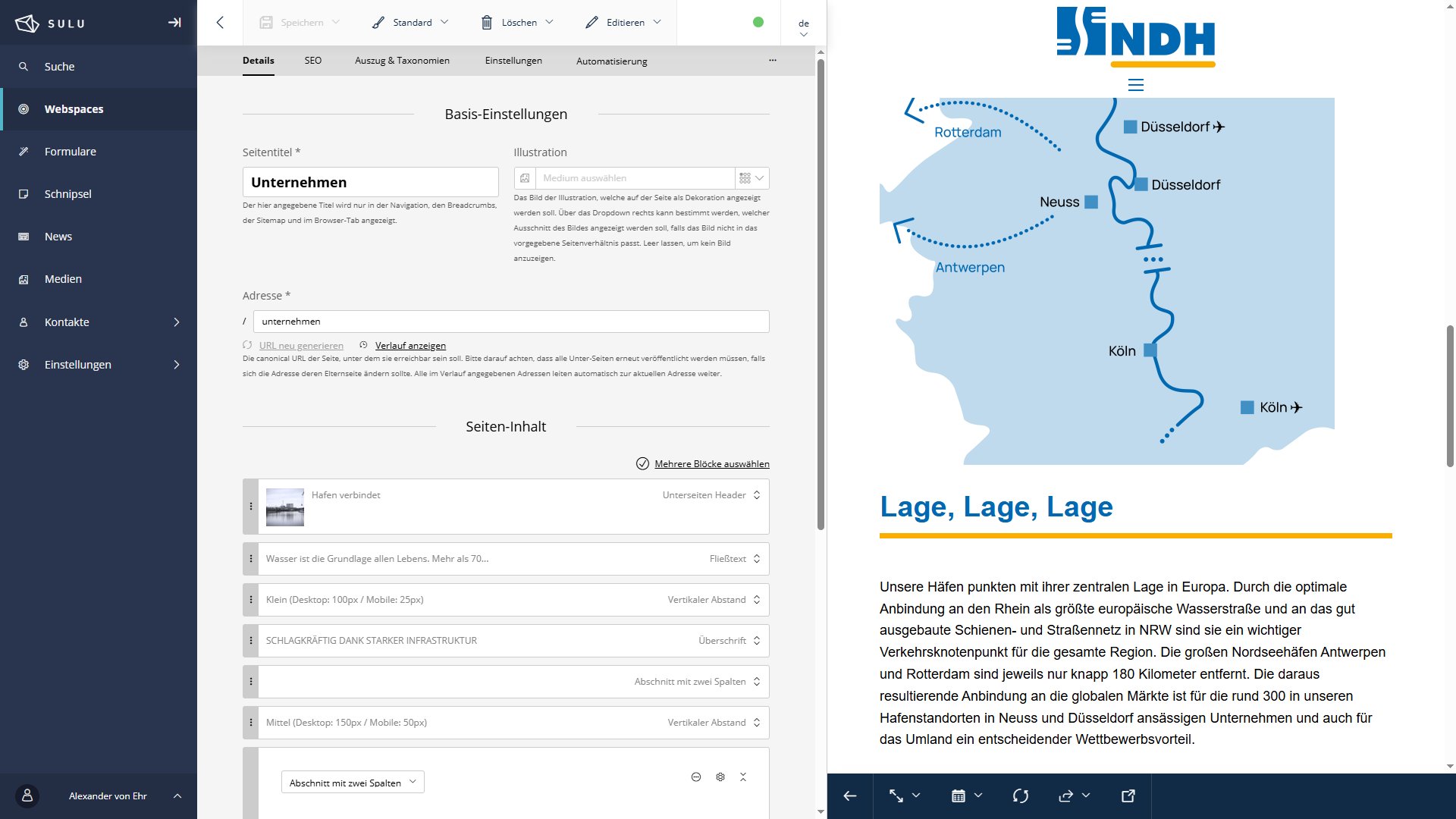
Im Abschnitt "Seiten-Inhalt" können jetzt Inhalte in die neue Seite eingefügt werden. Dazu auf den Button "Block hinzufügen" klicken und die Art des Inhalts wählen und befüllen.
Eine Übersicht der Blöcke und Beispiele finden Sie hier: Übersicht der Blöcke
Nach dem Einfügen des Contents und Überprüfung im Preview-Fenster kann die Seite nun veröffentlicht werden.
Dazu im Header auf "Speichern" und "Entwurf speichern" klicken.
Anschließend kann ein weiterer Redakteur bzw. Instanz die Änderungen prüfen und über die Option "Speichern" -> "Veröffentlichen" live stellen.
Seiten bearbeiten
In der Seitenleiste im Admin-Backend den Reiter "Webspaces" auswählen.
Der Webspace "ND Häfen" ist standardmäßig ausgewählt.
Dort in der Seitenstruktur die gewünschte Seite auswählen und auf den erscheinenden grünen Button mit dem Stift-Icon klicken.
Die Ansicht wechselt zur zu bearbeitenden Seite. Dort die gewünschten Änderungen vornehmen.
Nach dem Ändern des Contents und Überprüfung im Preview-Fenster kann die Seite nun veröffentlicht werden.
Anschließend kann ein weiterer Redakteur bzw. Instanz die Änderungen prüfen und über die Option "Speichern" -> "Veröffentlichen" live stellen.
Seiten unveröffentlichen
Die Seite kann unveröffentlicht werden, indem man im Header "Editieren" und "Nicht mehr veröffentlichen" auswählt. Dies entfernt die von der Website und jeder Navigation, in der die Site angezeigt wird.
Seiten-Einstellungen

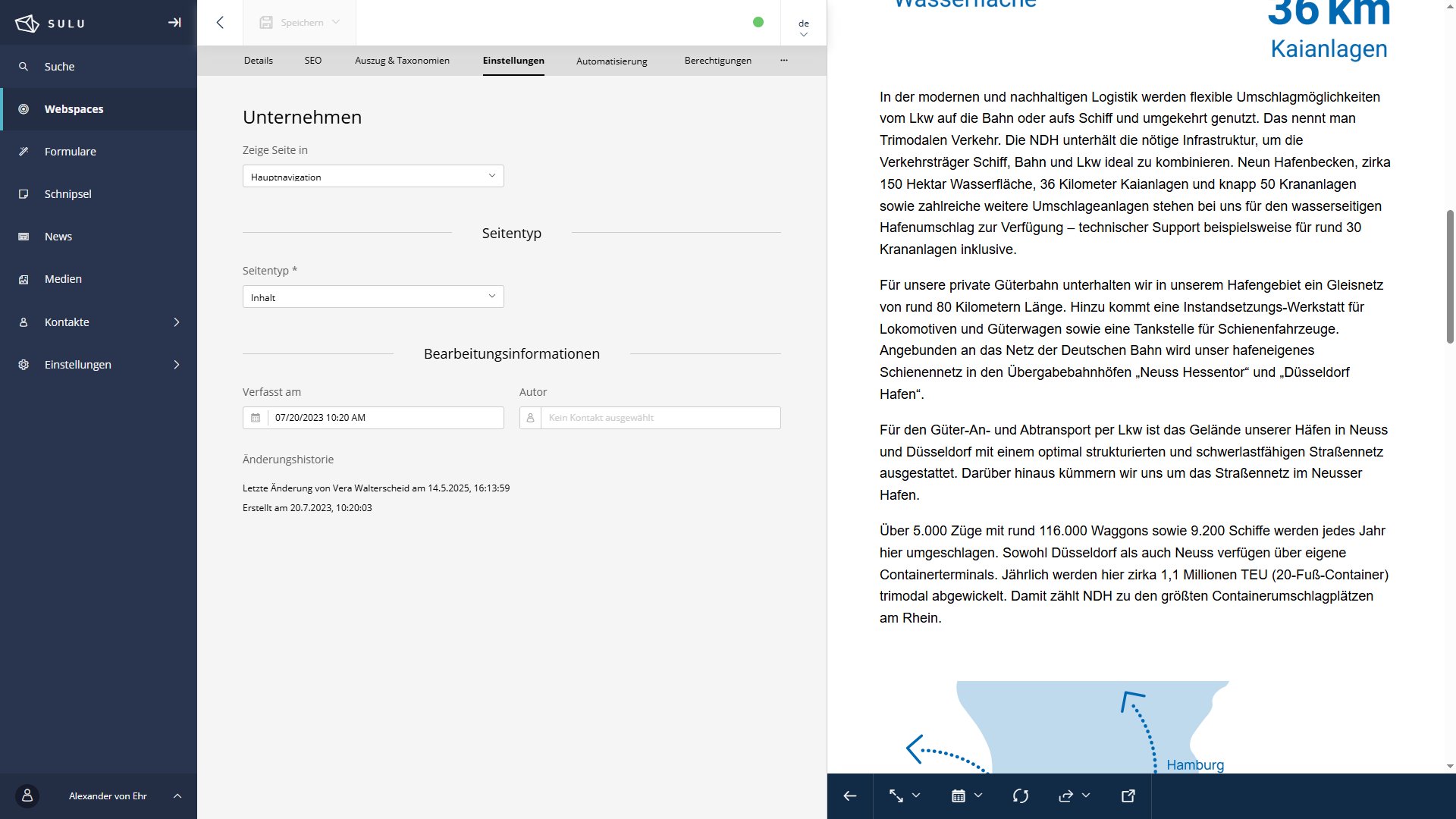
Hier können verschiedene Einstellungen für die jeweilige Seite vorgenommen werden.
| Zeige Seite in |
Mehrfach-Auswahlfeld
Stellt die Seite in den ausgewählten Menüs dar. Die
Menüstruktur orientiert sich dabei am Aufbau der Seiten
im Webspace selbst. |
| Seitentyp |
Auswahlfeld
Ändert den Typen der Seite.
| Inhalt |
Der editoriale Inhalt der Seite
unter dem Tab "Details" wird
ganz normal angezeigt wenn die
Seite aufgerufen wird. |
| Interner Link |
Beim Aufruf der Seite wird der
User zur Zielseite weitergeleitet.
| Link Titel |
Freitextfeld
Der Titel, der in
der unter
"Zeige Seite in"
gewählten
Navigation
angezeigt
werden soll |
Verlinkter
Inhalt |
Seitenauswahlfeld
Die Seite, zu
der der User
weitergeleitet
werden soll |
|
| Externer Link |
| Link Titel |
Freitextfeld
Der Titel, der in
der unter
"Zeige Seite in"
gewählten
Navigation
angezeigt
werden soll |
| URL |
URL-Feld
Die URL, zu der
der User
weitergeleitet
werden soll. In
der Regel das
Protokoll
"https://"
verwenden. |
|
|
| Verfasst am |
Datumsfeld
Das Erstellungsdatum der Seite kann hier geändert
werden. |
| Autor |
Personenauswahlfeld
Mit Klick auf das Person-Symbol kann hier der Autor der
Seite geändert werden. |
| Änderungshistorie |
Zeigt Informationen an, zu welchem Zeitpunkt welcher
Benutzer Änderungen vorgenommen hat. |
SEO

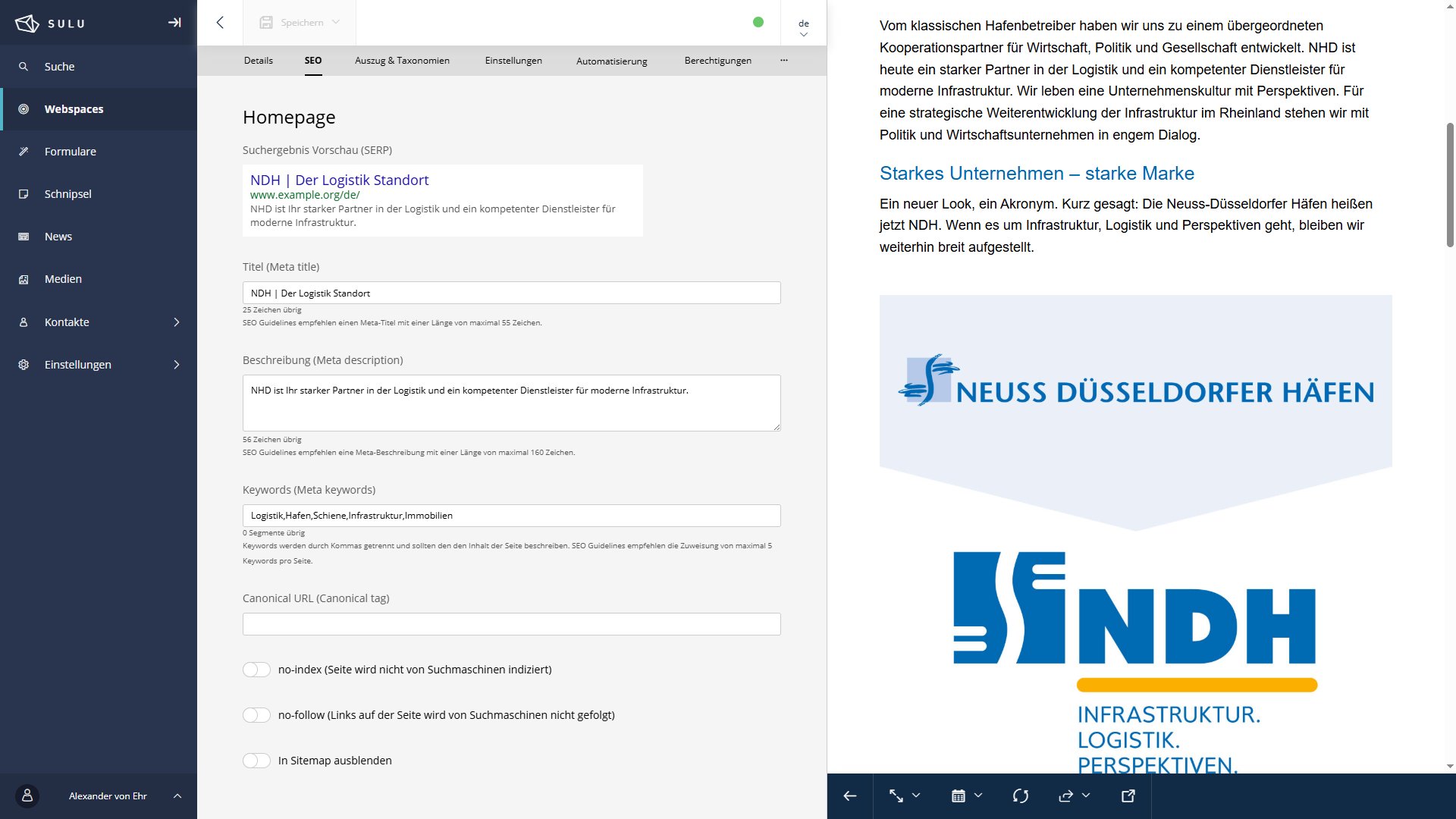
Über den Reiter "SEO" beim Bearbeiten einer Seite können Informationen hinterlegt werden, die Suchmaschinen betreffen.
| Suchergebnis Vorschau (SERP) |
Stellt eine SERP (Search Engine Result Preview) der Seite dar, wie sie in einer Suchmaschine angezeigt werden würde. |
| Titel (Meta title) |
Freitextfeld
Der SER TitelSEO Guidelines empfehlen einen Meta-Titel mit einer Länge von maximal 55 Zeichen. |
| Beschreibung (Meta description) |
Mehrzeiliges Textfeld
Die SER BeschreibungSEO Guidelines empfehlen eine Meta-Beschreibung mit einer Länge von maximal 160 Zeichen. |
| Keywords (Meta keywords) |
Freitextfeld
Keywords werden durch Kommas getrennt und sollten den den Inhalt der Seite beschreiben. SEO Guidelines empfehlen die Zuweisung von maximal 5 Keywords pro Seite. |
| Canonical URL (Canonical tag) |
Freitextfeld
Die Canonical URL der Site (siehe https://support.google.com/webmasters/answer/10347851?hl=de) |
|
no-index
|
Schalterfeld
Seite wird nicht von Suchmaschinen indiziert
|
|
no-follow
|
Schalterfeld
Links auf der Seite wird von Suchmaschinen nicht gefolgt
|
|
In Sitemap ausblenden
|
Schalterfeld
Zeigt die Seite nicht in der Übersicht auf https://ndh.de/sitemap an.
|
Blöcke
Auf jeder Seite gibt es eine Anzahl an Inhaltsblöcken. Hier werden diese im Detail erklärt.
| Block |
Beschreibung |
| Seiten-Überschrift mit optionaler Subline |
Eine Überschrift mit wechselnden Suffixen + Subline, die idR. prominent am Seitenanfang angezeigt wird
| Überschrift: |
Freitextfeld
Die zu anzeigende Überschrift
|
| Subline: |
Freitextfeld
Die zu anzeigende Subline
|
| Suffix(e): |
Segmentfeld
Der Teil der Überschrift, der dynamisch wechseln soll. Suffixe mit Komma trennen. Leer lassen für gar keinen Suffix, ein Suffix für die farbliche Abhebung dessen ohne Wechsel.
|
|
| Unterseiten Header |
Dasselbe wie Seiten-Überschrift, aber mit separatem Bild
| Überschrift: |
Freitextfeld
Die zu anzeigende Überschrift
|
| Subline: |
Freitextfeld
Die zu anzeigende Subline
|
| Bild: |
Bildauswahlfeld
Das zu anzeigende Bild. Im rechten Dropdown kann der Bildfokus ausgewählt werden. Wird das Bild zugeschnitten, ist dieser Teil im sichtbaren Bereich.
|
| Suffix(e): |
Segmentfeld
Der Teil der Überschrift, der dynamisch wechseln soll. Suffixe mit Komma trennen. Leer lassen für gar keinen Suffix, ein Suffix für die farbliche Abhebung dessen ohne Wechsel.
|
|
| Fließtext |
Frei formatierbarer Text
| Fließtext: |
Text-Editor
Der zu anzeigende Text
|
|
| Abschnitt mit zwei Spalten |
Ein Bereich, der den Inhalt in zwei horizontale Spalten aufteilt. In jeder Spalte kann beliebiger Inhalt hinzugefügt werden.
| Spalten-Reihenfolge auf Mobile umkehren: |
Wenn aktiviert, wird die rechte Spalte auf einer mobile Ansicht über der linken Spalte dargestellt. |
| Vertikale Ausrichtung linke Spalte: |
Auswahlfeld
Bestimmt, wie der Inhalt der Spalte vertikal ausgerichtet werden soll, falls die entsprechend andere Spalte höher ausfällt.
Optionen: Mittig, Anfang, Ende, Gestreckt |
| Vertikale Ausrichtung rechte Spalte: |
Auswahlfeld
Bestimmt, wie der Inhalt der Spalte vertikal ausgerichtet werden soll, falls die entsprechend andere Spalte höher ausfällt.
Optionen: Mittig, Anfang, Ende, Gestreckt |
|
| Mitarbeiter |
Zeigt die ausgewählten Mitarbeiter inklusive Adresse und Kontaktmöglichkeit an.
| Mitarbeiter-Bilder anzeigen |
Schalterfeld
Legt fest, ob in der Auflistung der Mitarbeitenden deren Bilder mit angezeigt werden sollen
|
| Mitarbeiter |
Mitarbeiterauswahlfeld
Beim linken Feld (+) klicken und "Personen" auswählen.
Anschließend per Mehrfachauswahl die zu anzeigenden Mitarbeiter auswählen |
|
| Download-Liste |
Eine Liste an zum Download bereitgestellten Dateien
| Download-Liste |
Dokumentauswahlfeld
Die zum Download verfügbaren Dokumente selektieren
|
|
| Galerie |
Stellt eine Auswahl an Bildern als interaktive Galerie dar.
| Bilder |
Bildauswahlfeld
Die in der Galerie zu anzeigenden Bilder. Zeigt in der Detailansicht eines angeklickten Galerie-Bildes dessen Titel am unteren Bildschirmrand fest.
Dies kann im Bild selbst unter "Informationen und Taxonomien" individuell geändert werden.
|
| Spezielle CSS-Klasse |
Freitextfeld
Hier können zusätzliche CSS- Klassen angegeben werden, die beeinflussen, wie die Galerie angezeigt werden soll.
|
|
| Teaser |
Stellt eine Liste an Teaserblöcken dar, die zu beliebigen Seiten & Medien auf NDH oder externe Websites verlinken können.
| Teaser-Darstellung: |
Auswahlfeld
Legt fest, in welchem Farbschema bzw. Style die Teaser angezeigt werden sollen.
Optionen: weiß,blau |
| Bild: |
Bildauswahlfeld
Das zu anzeigende Icon oder Bild.
|
| Bild-Format: |
Auswahlfeld
"Icon" fixiert die Größe auf 88x88px. Die anderen Optionen betreffen das Seitenverhältnis, füllen aber immer 100% der Breite aus.
Optionen: Landschaft, Landschaft volles Bild, Porträt, Quadrat, Quadrat halbe Größe, Icon |
| Überschrift: |
Freitextfeld
Die Hauptüberschrift des Teasers
|
| Zweite Überschrift: |
Freitextfeld
Die kleinere Überschrift über der Hauptüberschrift des Teasers |
| Fließtext: |
Freitextfeld
Der Hauptinhalt des Teasers
|
| Link: |
Linkfeld
Kann angegeben werden, um den Teaser verlinkbar zu machen. Als Ziel gelten Seiten, Medien oder externe Links. Über das Feld "Alternativer Titel" im Link Popup kann die Button-Beschriftung geändert werden. Für das Öffnen im neuen Fenster bei "Link Ziel" die Option "_blank" wählen. |
|
| Vertikaler Abstand |
Fügt zusätzlichen vertikalen Abstand ein
| Vorgegebene Höhe |
Auswahlfeld
Vorgaben der Höhe des Abstands für Desktop und Mobile
Optionen: Winzig, Klein, Mittel, Groß, Riesig, Individuell |
| Höhe des Abstands in px (Desktop): |
Freitextfeld
Falls Individuell ausgewählt, kann hier die Höhe manuell festgelegt werden. Fällt auf 150px zurück. |
| Höhe des Abstands in px (Mobile): |
Freitextfeld
Falls Individuell ausgewählt, kann hier die Höhe manuell festgelegt werden. Fällt auf 50px zurück. |
|
| Zitate |
Stellt einen zweispaltigen Abschnitt mit Bild rechts und 2 Zitaten links dar.
| Bild |
Bildauswahlfeld
Das zu anzeigende Bild. Im rechten Dropdown kann der Bildfokus ausgewählt werden. Wird das Bild zugeschnitten, ist dieser Teil im sichtbaren Bereich.
|
| Bild nicht zuschneiden |
Schalterfeld
Wenn aktiviert, wird das Bild im Original-Seitenverhältnis dargestellt, füllt die volle Breite aus
|
| Bild-Format |
Schalterfeld
Legt fest, in welchem Format das Bild angezeigt werden soll. Für Landschafts-Format bitte "Bild nicht zuschneiden" aktivieren
Optionen: Porträt Quadrat
|
| Zitat 1 |
Freitextfeld
Das zu anzeigende Zitat
|
| Zitat 1 Text |
Text-Editor
Text, der unterhalb des Zitats angezeigt werden soll
|
| Zitat 1 Links |
Block-Auswahl
Eine zusätzliche Auswahl an Blöcken, die unterhalb des Texts angezeigt werden können. Siehe "Links" oder "Buttons".
|
| Zitat 2 |
Freitextfeld
Das zu anzeigende Zitat
|
| Zitat 2 Text |
Text-Editor
Text, der unterhalb des Zitats angezeigt werden soll
|
| Zitat 2 Links |
Block-Auswahl
Eine zusätzliche Auswahl an Blöcken, die unterhalb des Texts angezeigt werden können. Siehe "Links" oder "Buttons". |
|
| Formular |
Stellt ein Formular dar, das unter "Formulare" im Backend erstellt werden kann.
| Text |
Freitextfeld
Der zu anzeigende Text oberhalb des Formulars.
|
Formular
|
Formularauswahlfeld
Das zu anzeigende Formular.
|
|
| Button |
Fügt einen Button ein, der auf ein Ziel verlinkt.
| Link |
Linkfeld
Kann angegeben werden, um den Teaser verlinkbar zu machen. Als Ziel gelten Seiten, Medien oder externe Links. Über das Feld "Alternativer Titel" im Link Popup kann die Button-Beschriftung geändert werden. Für das Öffnen im neuen Fenster bei "Link Ziel" die Option "_blank" wählen.
|
|
| Video |
| Video-Datei |
Videoauswahlfeld
Das Video, das eingebettet werden soll.
|
| Vorschaubild: |
Bildauswahlfeld
Das Bild, welches als Vorschau / Platzhalter / Thumbnail angezeigt werden soll, bevor der Besucher das Video abspielt. Wenn keins angegeben, fällt auf das Standard-Vorschaubild des Videos zurück.
|
|